Подключить смартфон Meizu к компьютеру можно несколькими способами, и каждый из них подходит для своей задачи. Иногда нужно просто перекинуть фото, иногда открыть память телефона, а иногда загрузить музыку или документы без лишних программ. Здесь все зависит от того, как именно вы хотите использовать устройство.
Подключение по USB-кабелю
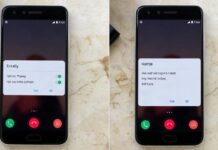
Самый привычный вариант, с которого обычно и начинают. Возьмите рабочий USB-кабель, подключите телефон к компьютеру и разблокируйте экран Meizu. После этого на смартфоне часто появляется уведомление о режиме подключения.
Если нужен доступ к файлам, выберите режим передачи данных или MTP. Тогда телефон откроется в проводнике как обычный накопитель, и вы сможете копировать фотографии, видео, музыку и документы. Если компьютер не видит устройство, стоит проверить кабель: многие дешевые шнуры умеют только заряжать, но не передают данные.
Что делать, если телефон не определяется
Такая ситуация встречается чаще, чем кажется. Иногда причина в разъеме, иногда в драйверах, а иногда в самом USB-порту компьютера. Я однажды столкнулся с тем, что Meizu подключался только к одному разъему на ноутбуке, а остальные просто игнорировал.
Если связь не устанавливается, попробуйте другой кабель, другой порт и перезагрузку телефона. На Windows нередко помогает установка фирменных или универсальных драйверов для Android-устройств. После этого система обычно начинает видеть смартфон без лишних капризов.
Беспроводное подключение
Если кабеля под рукой нет, выручает Wi-Fi. Для этого можно использовать облачные сервисы, например Google Диск, или программы для обмена файлами между телефоном и ПК. Такой способ удобен, когда нужно быстро отправить пару снимков или текстовый документ.
Еще один вариант, если в вашей модели и на компьютере это поддерживается, использовать Bluetooth. Скорость у него невысокая, зато для небольших файлов он подходит отлично. Главное, чтобы на обоих устройствах был включен модуль и выполнено сопряжение.
Кратко о том, какой способ выбрать
| Задача | Подходящий способ |
|---|---|
| Передать много файлов | USB-кабель и режим MTP |
| Отправить несколько фото | Облако или Wi-Fi-сервис |
| Скинуть небольшой файл без провода | Bluetooth |
Если нужен стабильный и быстрый доступ к памяти смартфона, лучше выбирать USB. Когда важнее удобство, а объем данных небольшой, беспроводные способы экономят время и избавляют от лишних проводов. В быту именно так я и делаю: большие архивы переношу кабелем, а мелкие файлы отправляю через облако.
Теперь подключение Meizu к компьютеру не выглядит чем-то сложным. Достаточно понять, что именно вам нужно, и выбрать подходящий вариант. В большинстве случаев все решается за пару минут, если кабель исправен и телефон разблокирован.