Запись экрана на смартфоне часто нужна внезапно: показать ошибку, сохранить фрагмент звонка через мессенджер, записать прохождение игры или снять короткую инструкцию для коллеги. На Meizu 21 это можно сделать быстро, если знать, где искать нужную кнопку. Хорошая новость в том, что для этого не нужны сторонние приложения.
Где находится функция записи
На Meizu 21 запись экрана обычно вызывается через панель быстрых настроек. Проще всего провести пальцем сверху вниз, чтобы открыть шторку, и найти значок записи экрана. Если иконки не видно сразу, стоит пролистать плитки или отредактировать панель, чтобы добавить нужную функцию на видное место.
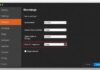
После нажатия система обычно предлагает выбрать параметры записи. Это полезно, если вы хотите сразу включить звук с микрофона или записывать только изображение без лишних комментариев. Я сам так однажды снимал короткую инструкцию по настройке приложения и оценил, что не пришлось потом отдельно монтировать звук.
Как запустить запись пошагово
Сама процедура занимает несколько секунд. Сначала откройте шторку уведомлений, затем нажмите значок записи экрана. После этого появится плавающее окно или обратный отсчет, и смартфон начнет фиксировать происходящее на дисплее.
Когда нужно остановить запись, обычно достаточно нажать на кнопку в панели управления или в том же плавающем окне. Готовый файл сохраняется в галерее или в папке с видео, откуда его можно сразу отправить в мессенджер, обрезать или переименовать.
Что стоит проверить перед стартом
Перед записью лучше освободить немного памяти и закрыть лишние уведомления. Иначе на видео могут попасть случайные сообщения, а нехватка места оборвет запись в самый неподходящий момент. Это особенно неприятно, если вы записываете длинный отрезок игры или важный рабочий процесс.
- Проверьте свободное место в памяти.
- Включите звук микрофона, если нужен комментарий.
- Отключите лишние уведомления или режим «Не беспокоить».
- Заранее откройте нужное приложение или экран.
Если значок не отображается
Иногда кнопка записи не вынесена в быстрые настройки. В этом случае нужно открыть редактирование панели и добавить ее вручную. На разных версиях оболочки Meizu путь может немного отличаться, но логика одна и та же: ищите раздел с плитками быстрых действий или системными переключателями.
Если и после этого функции нет, стоит проверить обновления системы. Бывает, что после обновления интерфейс меняется, а нужный пункт просто переезжает в другое место. Обычно именно там и находится ответ, а не в установке сомнительных приложений из интернета.
Полезная привычка для повседневных задач
Запись экрана на Meizu 21 выручает чаще, чем кажется. Одно короткое видео лучше длинных объяснений, особенно если нужно показать маршрут в приложении, объяснить настройку или сохранить важный момент из игры. После пары таких записей нужная кнопка начинает ощущаться не как функция, а как привычный рабочий инструмент.
Если один раз добавить значок на панель и запомнить, где лежит готовый ролик, дальше все становится совсем просто. Именно в этом и удобство: никаких сложных меню, только несколько касаний, и экран уже записывается.