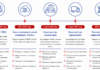
К сожалению, Meizu далеко не всегда дружелюбно относится к новым прошивкам, особенно если телефон старый или модель редкая. Но сохранить выбранный телефон и получить свежий Android — реально, если подойти к делу грамотно. Я сам проходил этот путь на нескольких устройствах и понял: главное — не спешить, сохранять резервные копии и работать по шагам. В этой статье — практическая карта действий, без мифов и лишних слов.
Шаг 1. Подготовка: совместимость, резервная копия и план действий
Начните с проверки совместимости конкретной модели с доступной кастомной прошивкой. Ищите версии ROM на форумах, в разделах для Meizu на XDA и аналогичных площадках. Уточняйте, поддерживает ли ваш аппарат нужный рекавери и есть ли сборки именно под вашу версию процессора и разблокированный загрузчик.
Делайте полную резервную копию. Включайте не только фото и контакты, но и системные данные, настройки и приложения — если они поддерживают перенос. Заряда аккумулятора держите не менее 60%. Подготовьте ПК или ноутбук, USB-кабель и чистый ZIP-архив с прошивкой и recovery, скачанные только с проверенного источника.
Шаг 2. Разблокировка загрузчика и установка рекавери
Для смены ПО необходим доступ к разблокировке загрузчика. Процесс может различаться по моделям: иногда требуется официальный запрос на разблокировку через сайт фирмы, иногда достаточно одной команды в fastboot. В любом случае прочитайте важные предупреждения: разлоченный загрузчик часто снимает гарантию, а риск «поймать кирпич» возрастает.
После получения разрешения установите кастомное рекавери. В Meizu часто используют TWRP, если она доступна для вашей модели. Инструкция обычно состоит из загрузки образа и флешинга через fastboot. Важный момент: перед этим убедитесь, что в Recovery вы сможете сделать полный wipe и не потеряете доступ к данным на случай неправильного выбора разделов.
Шаг 3. Флеш прошивки и первичная настройка
Перенесите downloaded ROM и, если требуется, microG или сервисный пакет Google в встроенную память или на внешнюю карту. Зайдите в рекавери, выполните wipe данных, cache и dalvik/art. Затем выберите флеш-zip ROM и подтвердите установку. По завершении — повторная перезагрузка системы.
После первого загрузочного витка система может потребовать повторную настройку учётных записей и аккаунтов. Если ROM включает Google-приложения, повторно авторизуйтесь в них или воспользуйтесь альтернативами, если вы не хотите пользоваться сервисами Google. В процессе могут возникнуть незначительные задержки на старте — это нормально, дайте системе время адаптироваться.
Шаг 4. Финальные штрихи и проверка работоспособности
Проверьте работу основных функций: сеть, GPS, камера, звук, сенсор. Если что-то не работает, попробуйте заново прошить ROM или вернуться к прошлой версии рекавери. Ведите дневник изменений: какие версии прошивок ставили, какие проблемы возникали и как вы их решали — это поможет в будущем и для друзей.
| Риски | Меры предосторожности |
|---|---|
| Потеря данных | Резервная копия, перенос на ПК важных файлов |
| brick устройства | Пошаговая проверка совместимости, точное следование инструкциям |
| Гарантия | Уточнить условия производителя, возможность восстановления |
Личный опыт говорит: спокойствие и планомерность — лучший инструмент. Я встречал ситуации, когда шаги на форумах казались простыми, но одна мелочь — и телефон не включался. В такие моменты помощь приходит из тех же сообществ и документации: повторная перепрошивка часто решает проблему быстрее любой гипотезы. Сделав всё внимательно и без спешки, вы не только обновите телефон, но и почувствуете уверенность в своих силах, ведь это реально.